1. - ACEDER DE FORMA AUTENTICADA À APLICAÇÃO
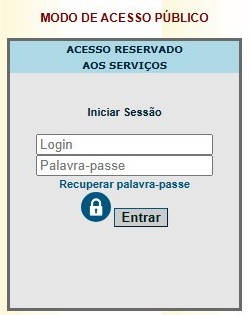
Ao aceder à página principal da aplicação, a primeira tarefa a levar a cabo é autenticar-se com o seu nome de utilizador e senha (se anteriormente fornecidos pela ARCM, ou os seus dados de início de sessão na rede informática da Câmara Municipal).
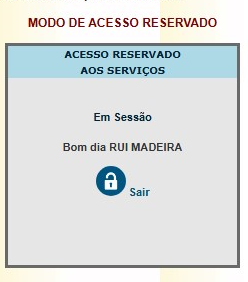
Após ter inserido os seus dados e clicado no botão Entrar, deverá ser mostrado o texto MODO DE ACESSO RESERVADO (indicando que o sistema autenticou os seus dados corretamente).
2. - GERIR OS ASSUNTOS PARA DELIBERAÇÃO (PROPOSTAS)
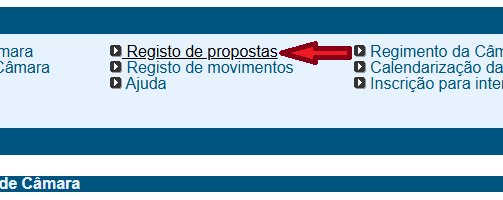
Após ter seleccionado a opção Registo de propostas no menu da página principal
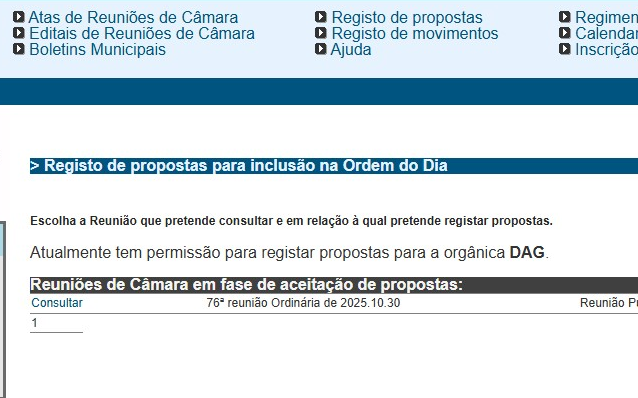
deverá selecionar a reunião pretendida da lista de reuniões que estão em fase de aceitação de propostas:
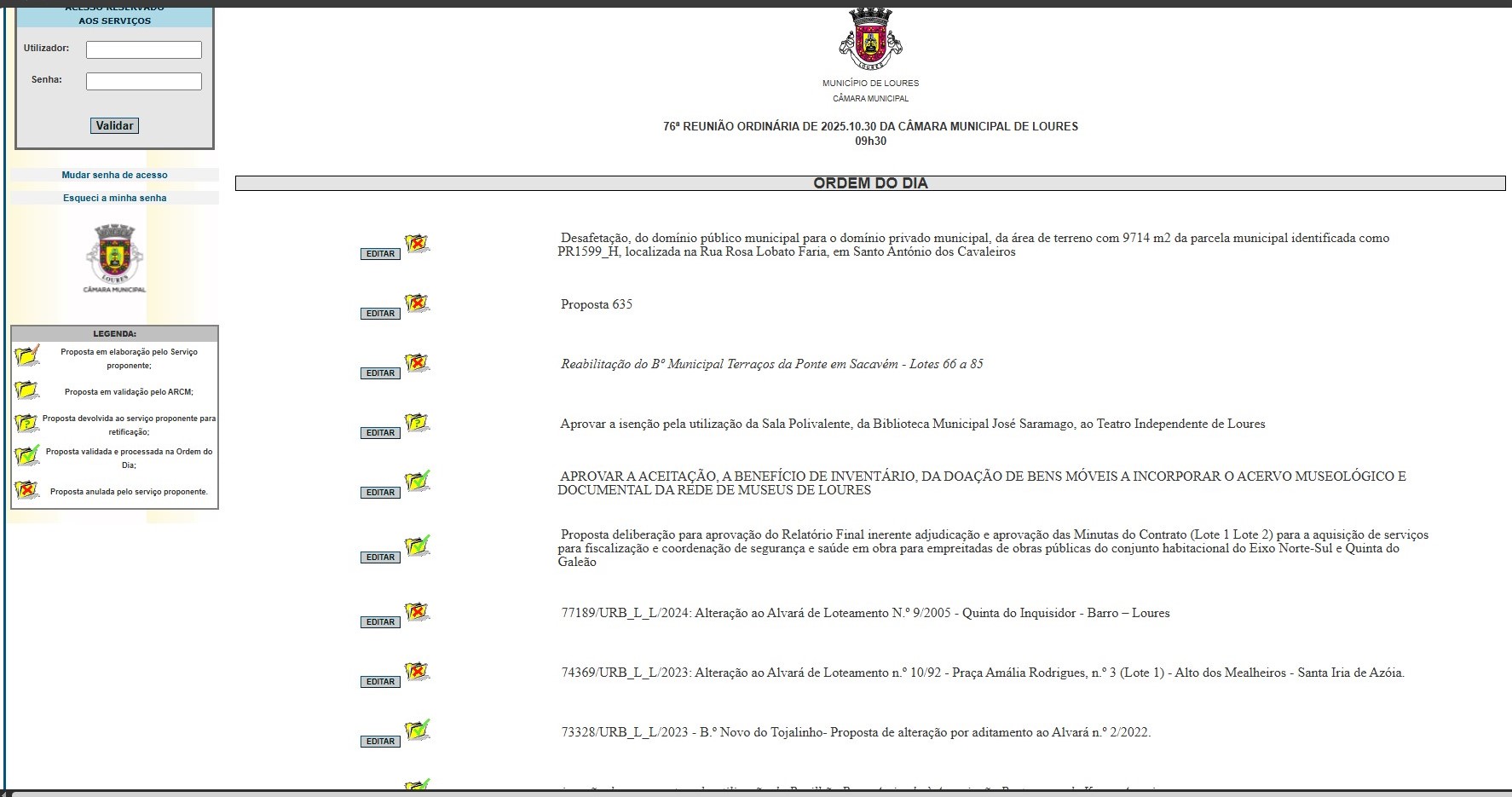
Poderá então surgir uma lista de assuntos já registados pelos utilizadores do seu serviço orgânico:
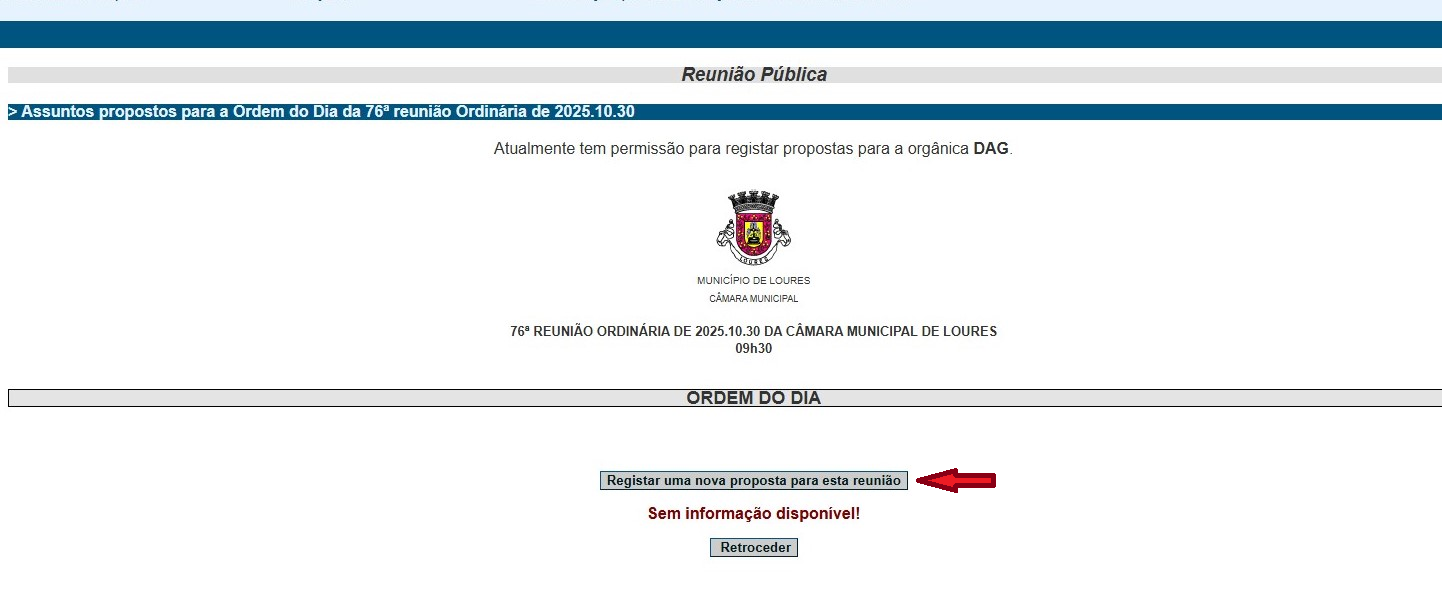
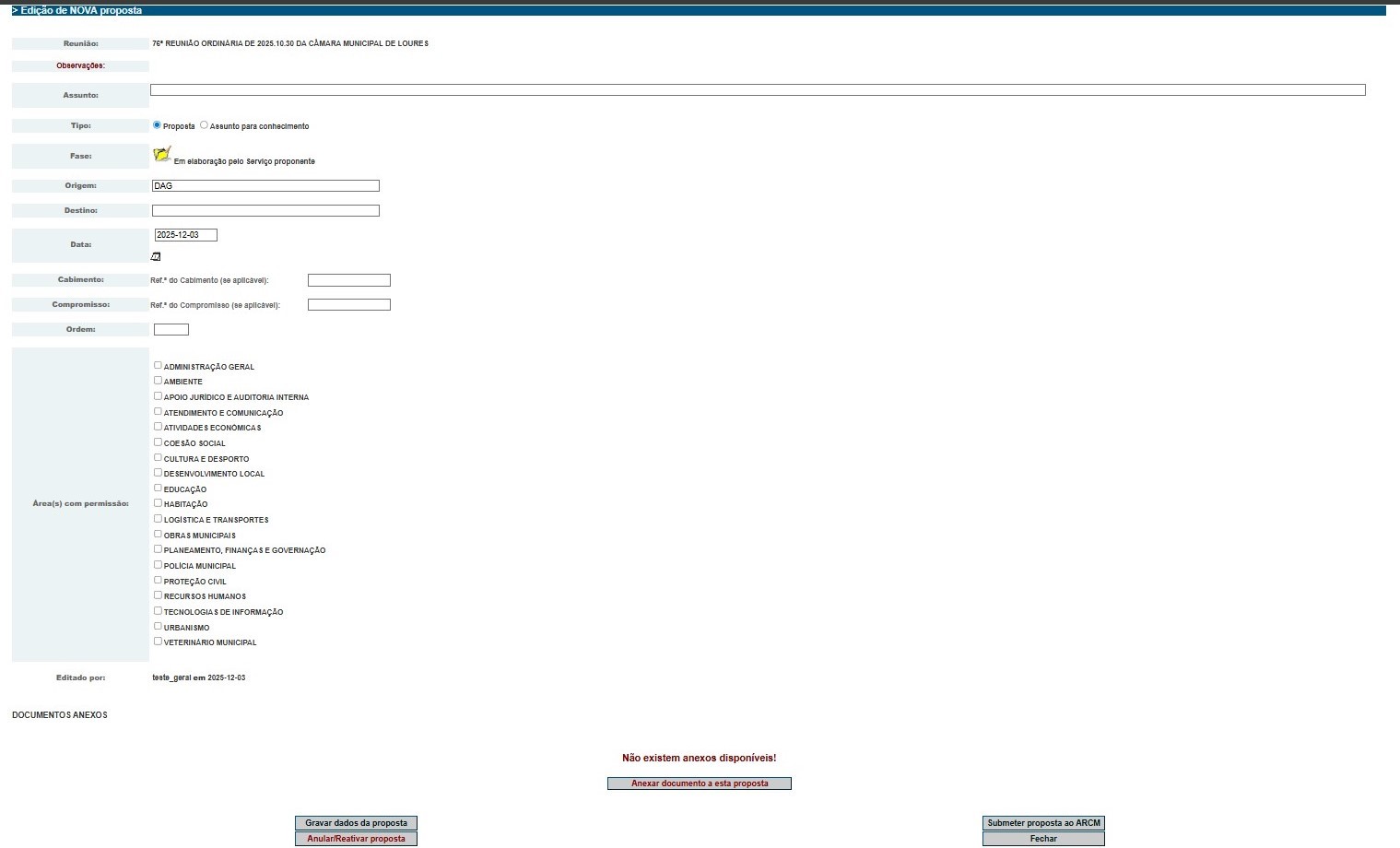
Clique sobre o botão Registar uma nova proposta para esta reunião e prencha a informação que caracteriza a nova proposta
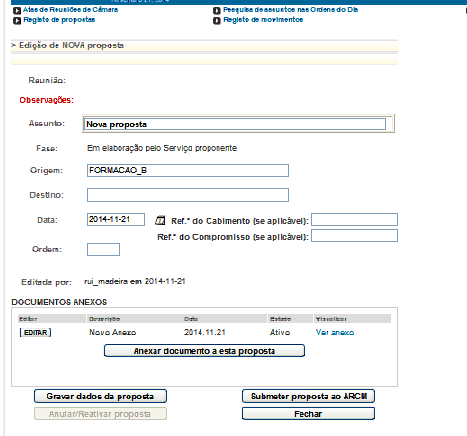
No registo da proposta, devem ser preenchidos todos os campos e particularmente os campos “assunto”, “origem”, “destino”, “data”, “cabimento (se aplicável)”, “compromisso (se aplicável)” e devem ser assinaladas as Áreas que terão permissão de consulta à documentação anexa e instrutória que vier a integrar aquela
Para finalizar, apó&s preencher os dados, clique em Gravar dados da proposta.
Notas: No campo Destino poderá indicar a que serviço organico este assunto eventualmente se destina.
3. - ANEXAR DOCUMENTO(S) AOS ASSUNTOS DA NOVA REUNIÃO DE CÂMARA
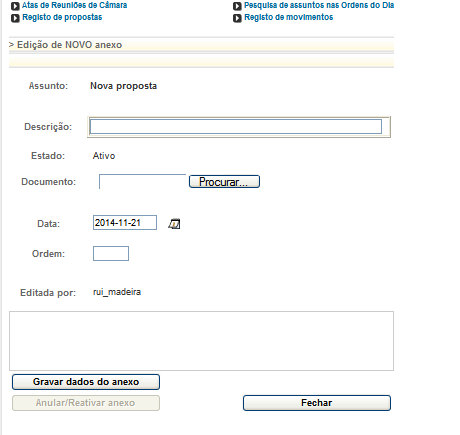
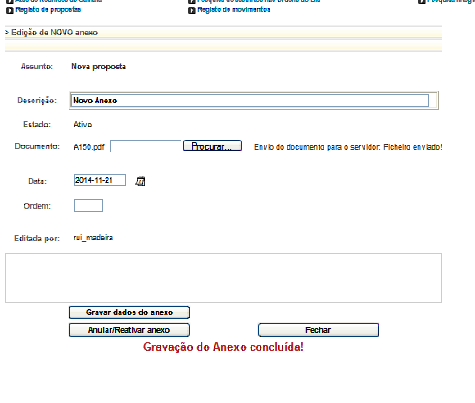
Só após ter terminado a gravação dos dados da proposta, poderá anexar documentos ao mesmo. Ao clicar sobre o botão Anexar documento a esta proposta, irá ser apresentada a seguinte informação:
Deve preencher a descrição do anexo e clicar sobre o botão Procurar... para selecionar o documento a anexar à proposta. Depois de preenchida toda a informação que carateriza o anexo clique no botão Gravar dados do anexo.
Ao terminar a gravação é mostrada uma mensagem de sucesso, podendo fechar e voltar à página anterior.
Onde já é possível ver/editar o anexo que registou, ou anexar um novo documento.
4.- SUBMETER PROPOSTA E ANEXO(S) PARA VALIDAÇÃO
Após terem sido registados todos os anexos, deverá submeter a proposta para validação por parte da ARCM. Para tal, clique no botão Submeter proposta ao ARCM. Desse momento em diante só poderá visualizar os dados da proposta e anexo(s), não os podendo alterar.
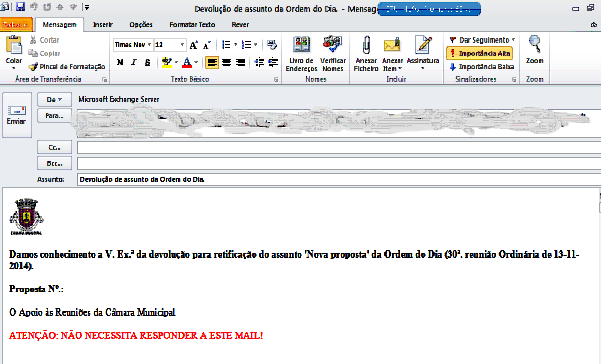
Caso a ARCM proceda à devolução da proposta, por ter detetado alguma omissão ou incorreção nos dados, receberá uma mensagem de correio eletrónico a dar nota desse facto. Essa informação será enviada também para todos os outros editores do seu serviço orgânico, caso existam.
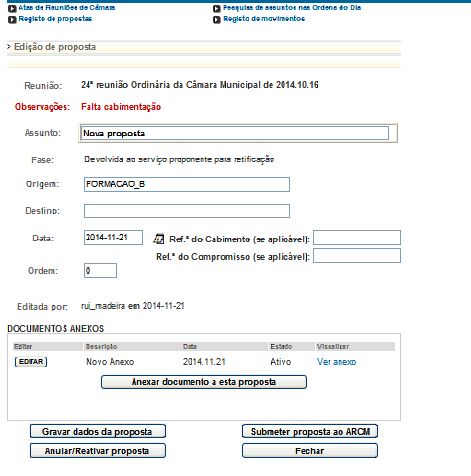
Ao editar os dados da proposta, poderá aperceber-se dos motivos da devolução no campo Observações:
Retificada a informação, clique no botão Submeter proposta ao ARCM para remetê-la novamente para validação.
5. - REGISTO DE MOVIMENTOS DE DOCUMENTO(S) FÍSICO(S) PARA A ARCM
Em paralelo com as opções de registo eletrónico de propostas e anexos, existe a possibilidade de proceder ao registo de movimentos registados entre o serviço proponente e a ARCM, relativamente ao circuito de documentos físicos trocados entre os dois serviços (normalmente informação em formato papel para levar à reunião de câmara e que depois será devolvida à sua proveniência).
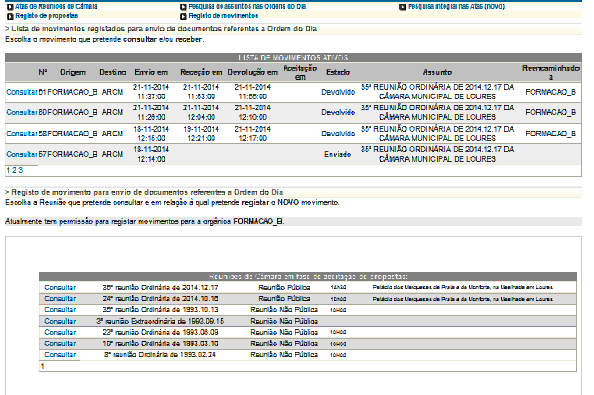
Esta opção pode ser acedida em Registo de movimentos:
No ecrã estão visíveis duas áreas. A que corresponde à primeira grelha, que corresponde a movimentos em transito, já registados anteriormente e que possibilita o envio e, posteriormente, a aceitação dos documentos relativamente a uma determinada reunião de câmara.
A segunda grelha, permite a criação de um novo movimento de envio de documentos para a ARCM.
O circuito de novos movimentos é o seguinte:
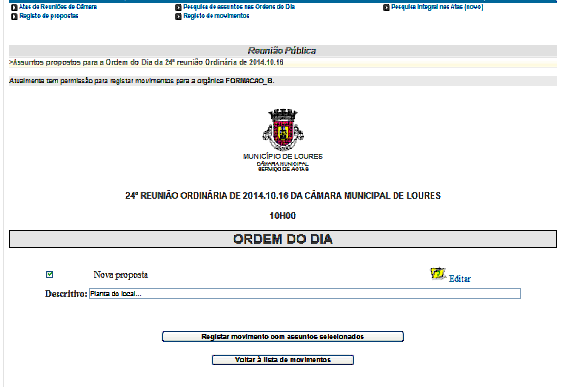
A) O serviço ENVIA os documentos referentes a uma qualquer proposta, discriminando-os no campo Descritivo
B) A ARCM faz a aceitação dos documentos e RECEBE o movimento.
C) Quando os documentos puderem ser devolvidos ao serviço de origem, a ARCM regista a DEVOLUÇÃO.
D) Para terminar o circuito, o serviço de origem, ao receber os documentos físicos, regista a respetiva ACEITAÇÃO.
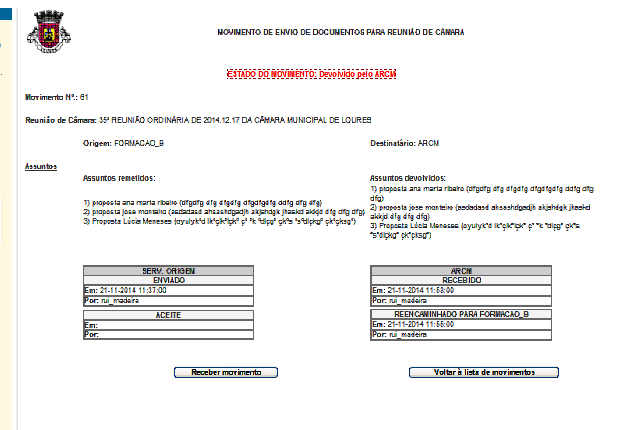
Na imagem seguinte podemos observar um exemplo de um movimento registado:
© 2026 Rui Madeira, DITC